
首页 / 功能模块
scene功能模块导航
scene 的功能按看读数、改参数、管应用三条线铺开:帧率记录、充电与耗电统计负责把数据留下来;CPU 控制、SWAP 设置与温控编辑负责把参数改回去;应用管理、活动与服务、进程管理负责看清每个软件此刻占了多少资源。
帧率与耗电的三条曲线
帧率记录解决的是“卡不卡”这个问题。它会把前台应用的名字、采样起止时间和每一秒的帧值一起存下来,画成一条随时间起伏的曲线。曲线的平均高度决定观感是否顺滑,而曲线的毛刺决定会不会有突然顿一下的感觉,两者要分开看。
充电统计与耗电统计是另外两条曲线,共用同一套坐标逻辑。充电的那条横轴是时间、纵轴是功率,能看出充到八成之后速度是不是明显放缓;耗电的那条纵轴是电流,配合平均功耗可以推算出剩余电量还能撑多久。
- 帧率曲线:观察波动幅度,重点看最低点而不是最高点
- 充电曲线:观察功率随电量攀升的回落节奏
- 耗电曲线:观察放电是否平稳,突然的陡坡往往意味着有应用在后台跑
- 采样时长
- 记录会一直累积到手动停止或应用退出,长样本比短样本更能说明问题。
- 数据留存
- 记录保存在设备本地,换机或清除应用数据之后不会跟着走。
应用与进程两侧的入口
同一个软件在系统里有两副面孔:一副是它在桌面上呈现的样子,另一副是它在后台持续运行的那些组件。应用管理看的是前者,活动与服务、进程管理看的是后者。
应用管理
这里能按安装时间、占用空间、最近使用等维度排列全部应用,也能查看单个应用的包名、版本与权限概况,还可以把长期不用的软件冻结起来,让它不再占用后台资源。冻结与卸载的区别在于前者保留了数据,随时可以解冻恢复。
活动与服务
列表里出现的大多是系统自身的组件,包名以 com.android. 开头。真正值得留意的是那些不属于系统、却在后台长期驻留的条目,它们往往与推送、定位或同步有关。
进程管理
进程按 CPU 占用从高到低排列,同时给出常驻内存大小。判断一个进程是否异常,看的是它在一段时间内是否持续排在前列,而不是某一瞬间的数值。
能直接改写的几个值
调节类功能都要求设备处于 ADB 或 ROOT 模式,因为改动要穿透到系统层级。每个入口旁边通常有一行说明,讲清这个值改了会影响什么。
| 入口 | 影响范围 | 常见误区 |
|---|---|---|
| CPU 控制 | 各核心簇的频率上限与下限 | 把下限抬得太高会让待机功耗明显上升 |
| SWAP 设置 | zram 压缩区与交换文件的大小 | 交换区并非越大越好,读写过多反而拖慢 |
| 温控编辑 | 升温后触发降频的温度节点 | 单纯拉高阈值只是把升温推迟,不解决发热 |
| 充电控制 | 充电电流与停止充电的电量点 | 长时间插电时限制上限有助于减缓老化 |
改动之前建议先记住原始值。多数参数在重启后会回到系统默认,但也有少数会被写进配置文件并长期保留。
检测工具什么时候用
屏幕测试与传感器检测属于一次性工具:拿到新机、贴完膜、或者怀疑某块区域触控不灵的时候跑一遍,比凭手感猜测准确得多。这部分在基础模式下就能用,不需要额外授权。
ADB 模式多出来的项
完成一次无线配对之后,设备性能、充电耗电、应用与权限、进阶功能、检测工具这几组会多出若干条目。多出来的部分主要集中在应用与权限一侧,例如应用操作记录与权限总览这类需要系统接口才能读取的内容。
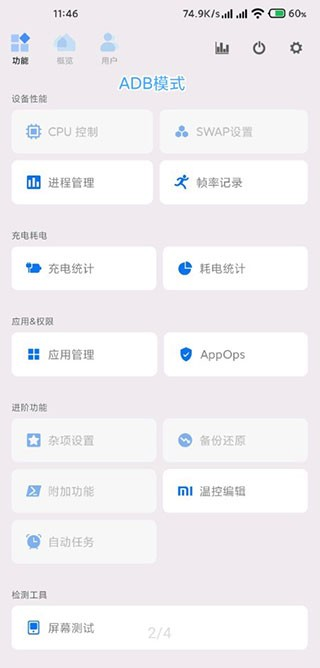
基础模式下哪些是灰的
基础模式能覆盖日常查看的全部需求,灰掉的通常是三类:写入型参数、需要读取应用私有数据的统计、以及涉及系统分区镜像的操作。看到灰色条目不必反复尝试,换到相应模式再回来即可。
换一篇继续
功能认完之后,下一步是把它们按顺序走一遍。