
帧率与功耗的采样
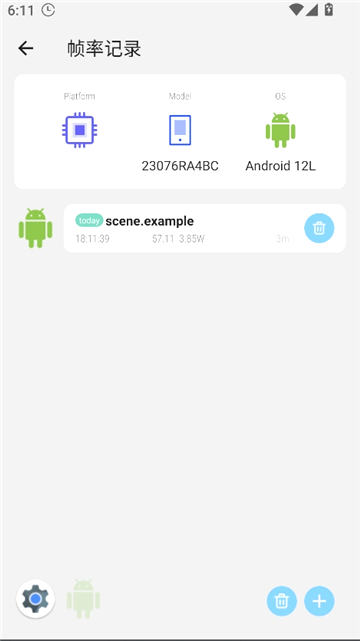
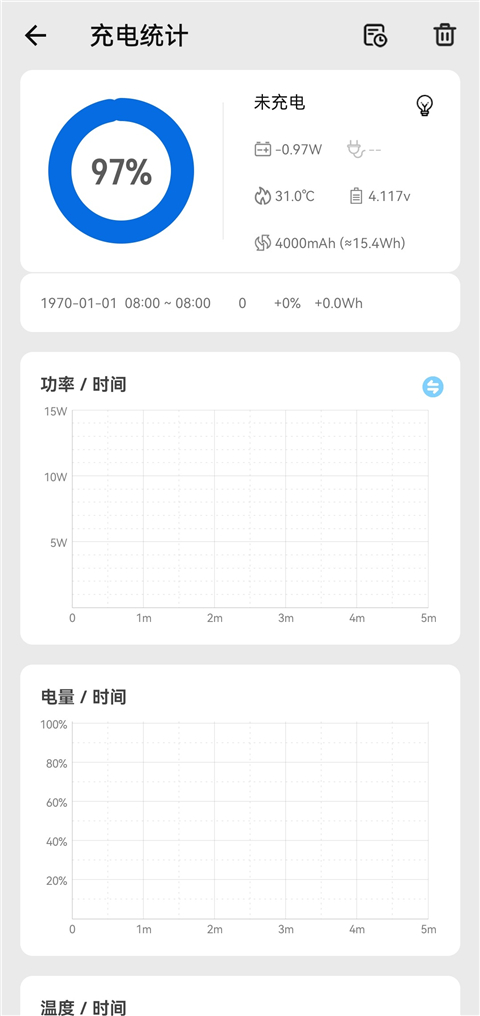
应用进入前台之后,帧率、功率与温度会按时间轴被连续采样,退出后记录仍然留着,可以翻回来对照。
- 帧率记录按应用分组存放
- 充电与耗电各有一条独立曲线
- 温度与功率画在同一屏便于对照
概览页把手机上最容易变化的几类数据摆在一屏里,不必来回翻菜单。
装好之后真正会反复点开的其实不多,先把这三处认准就够用。
应用进入前台之后,帧率、功率与温度会按时间轴被连续采样,退出后记录仍然留着,可以翻回来对照。
CPU 频率上下限、交换分区大小、温控触发温度、充电控制都归在同一层菜单里,改动之前会先说明影响范围。
应用管理、活动与服务、进程管理三处能看清每个软件此刻占了多少资源,也能把长期不用的冻起来。
浅色面板是默认外观,深色与主题色调可以在杂项设置里换。
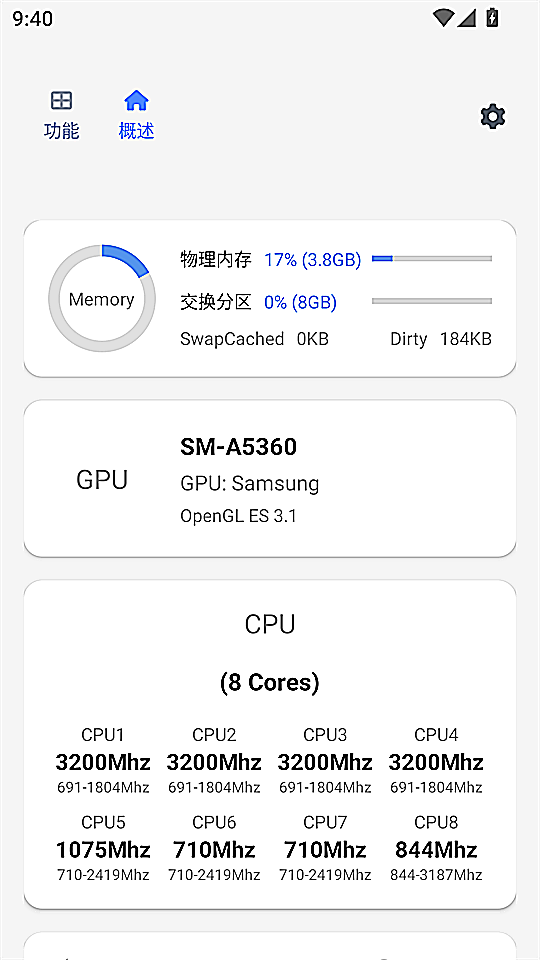
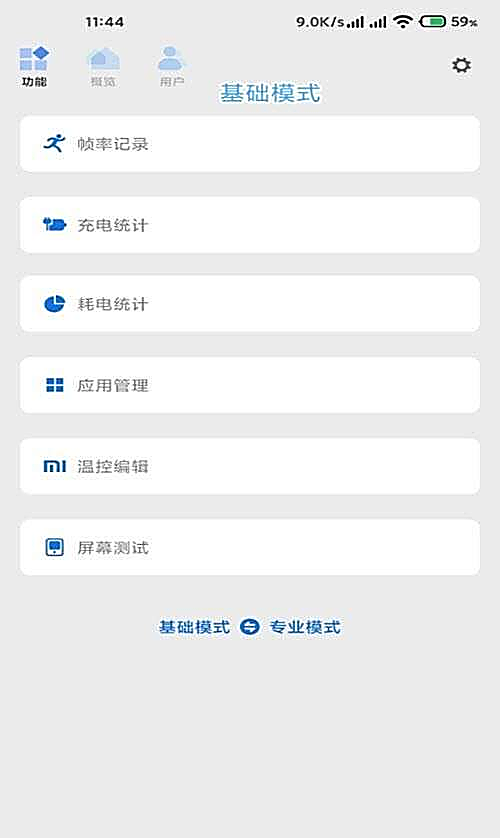
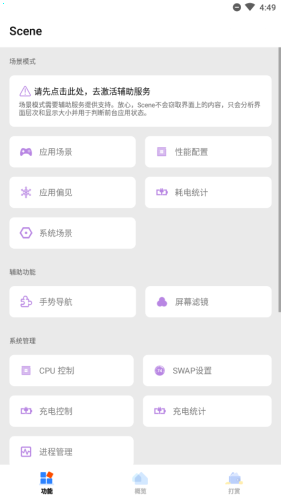
同一个页面在不同模式下能点的项目并不一样,装之前先想清楚自己要用到哪一层。
| 工作模式 | 能做什么 | 需要的前置条件 |
|---|---|---|
| 基础模式 | 查看内存、频率、温度、功耗等大部分读数,使用帧率记录与屏幕测试 | 安装后直接进入 |
| ADB 模式 | 在基础模式之上多出应用与权限相关的查看项,并放开一部分修改功能 | 在开发者选项里完成一次无线配对 |
| ROOT 模式 | 查看与修改全部开放,包括内核参数与备份还原 | 设备已经取得最高权限 |
权限、配对与回退,是装好之后最常被追问的三个点。
可以。基础模式装上就能看到内存、频率、温度与功耗这些读数,帧率记录和屏幕测试也在这一层里。
同一台设备记住授权之后就不用再配对;换机、恢复出厂或者关掉开发者选项之后需要重新走一次。
频率与温控这类改动在重启后可能回到默认,拿不准的值先记下来再动手,是更稳妥的做法。
换机、续航与长期折腾三个场景下的典型反馈。
换了新机之后我先装的不是跑分软件,而是 scene。跑分只给一个分数,帧率曲线才能说明连着打两小时会不会掉到四十帧以下。
我用的是 ADB 模式,够看清晚上待机那几小时电去哪了。为了几条曲线就去解锁,对我来说不划算。
功能、上手、长周期观察,按自己当下的疑问挑一处。